外部サービス連携
外部サービス連携について
【各種設定 > 外部サービス連携】画面では、顧客に対してLINEメッセージを送信する場合や、ecforceとのデータ連携をするために必要な設定ができます。
LINEに関する設定
LINEに関する設定は「LINE」タブにてできます。
LINEチャネルアクセストークン
LINE公式アカウントのMessaging APIチャネルで発行したLINEチャネルアクセストークンを設定してください。
LINE LIFF ID
LINE公式アカウントのLINEログインチャネルの「LIFF ID」を設定してください。
LINE チャネルID
LINE公式アカウントのLINEログインチャネルの「チャネルID」を設定してください。
LINE 友だち登録完了画面
QRコードでLINE友だち登録を行った際に表示するメッセージを設定してください。
※QRコードでのLINE友だち登録は【接客する > LINE友だち登録】画面で行えます。
LINEアカウントについて
LINE公式アカウントは、ショップ様にてご用意いただく必要がございます。また、LINEでのメッセージ送信は、LINE公式アカウントの無料通数に影響しますのであらかじめご了承ください。
ecforceに関する設定
ecforceに関する設定は「ecforce」タブにてできます。
ecforce API設定
ecforceで発行したAPI実行用メンバーのAPI認証トークンを設定してください。
ecforce MultiPass設定
ecforceのMultiPass シークレットキーを設定してください。
ecforce profile設定
ecforce profileのAPI認証キーを設定してください。
ecforce profileについて
ecforce profileのご利用には別途ご契約が必要となります。詳細はこちらをご覧ください。
ecforce レジ注文時支払い方法
レジ注文をする際に使用する支払い方法を設定してください。
ecforce チケット購入支払いフォーム
チケット購入をする際に使用するカスタムフォームのIDを設定してください。
ecforce 決済金額確認・0円決済用の支払い方法
チケット決済時の金額確認や、無料体験チケット購入(0円決済)の際に使用する支払い方法のIDを設定してください。
注意点
未入力もしくは無効な値を設定した場合はチケット購入が失敗するため、必ず「外部決済」などの決済処理が必要ない支払い方法を設定してください。
また、「0円決済」の支払い方法IDは指定しないでください。
チケット購入支払いフォームのフォーム形式
チケットの決済情報の入力形式を設定してください。
・iframe型:ecforce check内にiframeで決済フォームを表示します
・リンク型:ecforceの決済ページに遷移し、決済情報入力完了後にecforce checkにリダイレクトします
メールに関する設定
メールに関する設定は「メール送信」タブにてできます。
From メールアドレス
通知メールの送信元アドレスを設定してください。
SMTP設定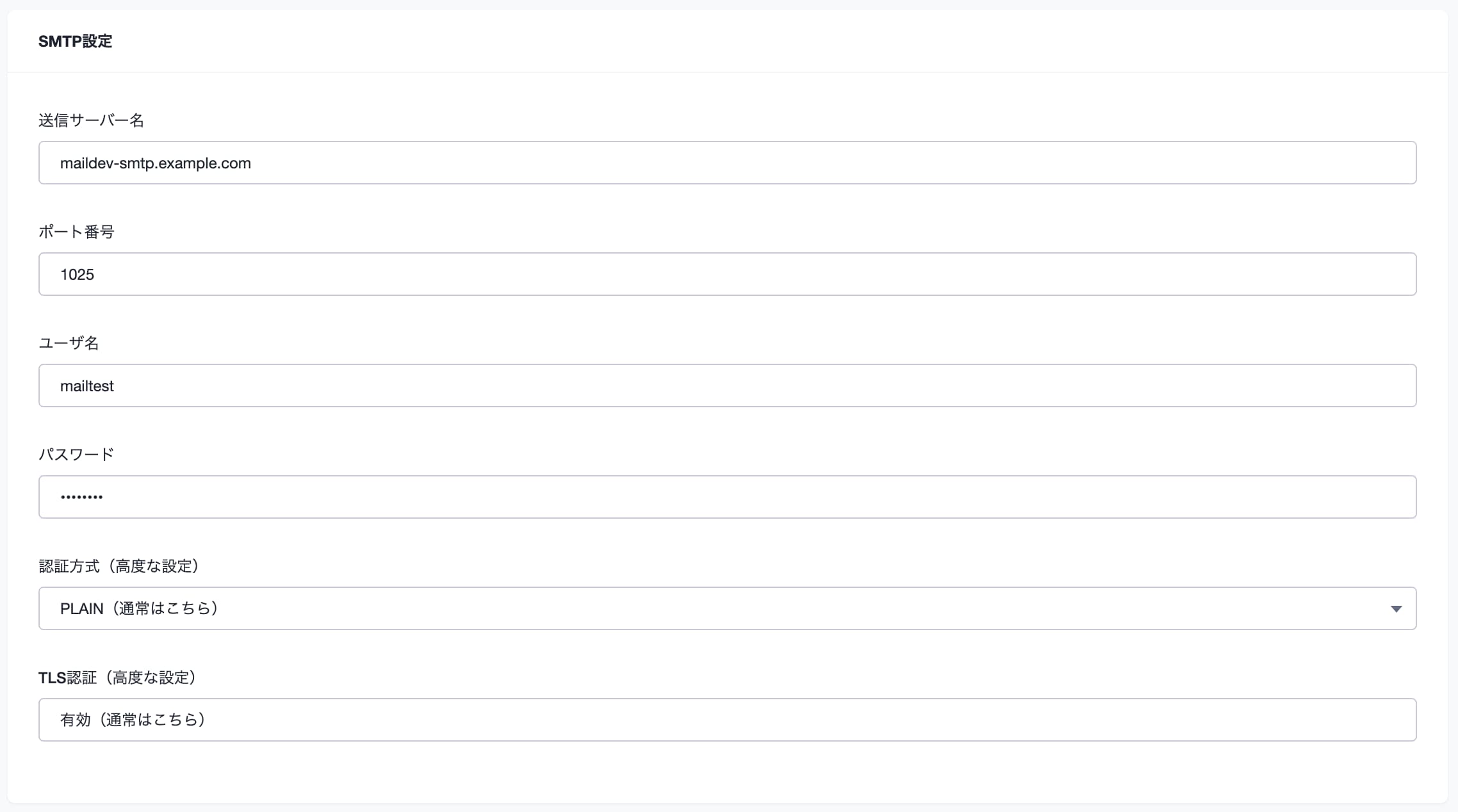
| 項目 | 説明 |
|---|---|
| 送信サーバー名 | 送信サーバー名を設定してください。 |
| ポート番号 | ポート番号を設定してください。 ※未設定の場合は「587」となります。 |
| ユーザ名 | メールサーバーで認証が必要な場合のユーザ名を設定してください。 |
| パスワード | メールサーバーで認証が必要な場合のパスワードを設定してください。 |
| 認証方式(高度な設定) | メールサーバで認証が必要な場合の認証方法を選択してください。 ※通常の認証方法は「PLAIN」です。 |
| TLS認証(高度な設定) | TLS認証を有効にするか否かを設定してください。 ※通常のTLS認証は「有効」です。TLS認証が「有効」で認証ができない場合のみ、「無効」と設定してください。(セキュリティ上「有効」を推奨します。) |
「メール送信サーバー提供」のオプションを契約済みの場合
「メール送信サーバー提供」のオプションを契約済みで、同じ送信サーバーをecforce checkでも利用したい場合は、「お問い合わせフォーム」よりその旨お申し出ください。弊社にて上記画面にSMTP情報を設定させていただきます。
この記事の目次
このセクションの記事